
Aqui na Track temos o costume de utilizar o Google Drive para organizar nossos arquivos e os compartilhar com os membros da equipe que precisam desse acesso também. Acreditamos que a tecnologia de salvar os trabalhos na nuvem é muito eficaz e deixa os trabalhos ativos para qualquer local onde estivermos, sem precisar de um pen drive ou de um computador específico para acessar.
Se você ainda não sabe como utilizar o Google Drive, não se preocupe. É uma ferramenta muito descomplicada e eficaz de se usar. Veja um pequeno tutorial:
- Faça o seu login com o e-mail da Trackmob;
- Acesse ao Google Drive;
- Pressione o botão direito do seu mouse e crie pastas para cada um dos seus projetos;
- Arraste os documentos que você tiver para a pasta específica dele e solte;
- Espere o Google Drive fazer o upload dos arquivos;
- Pronto! Você subiu um documento para o Drive.
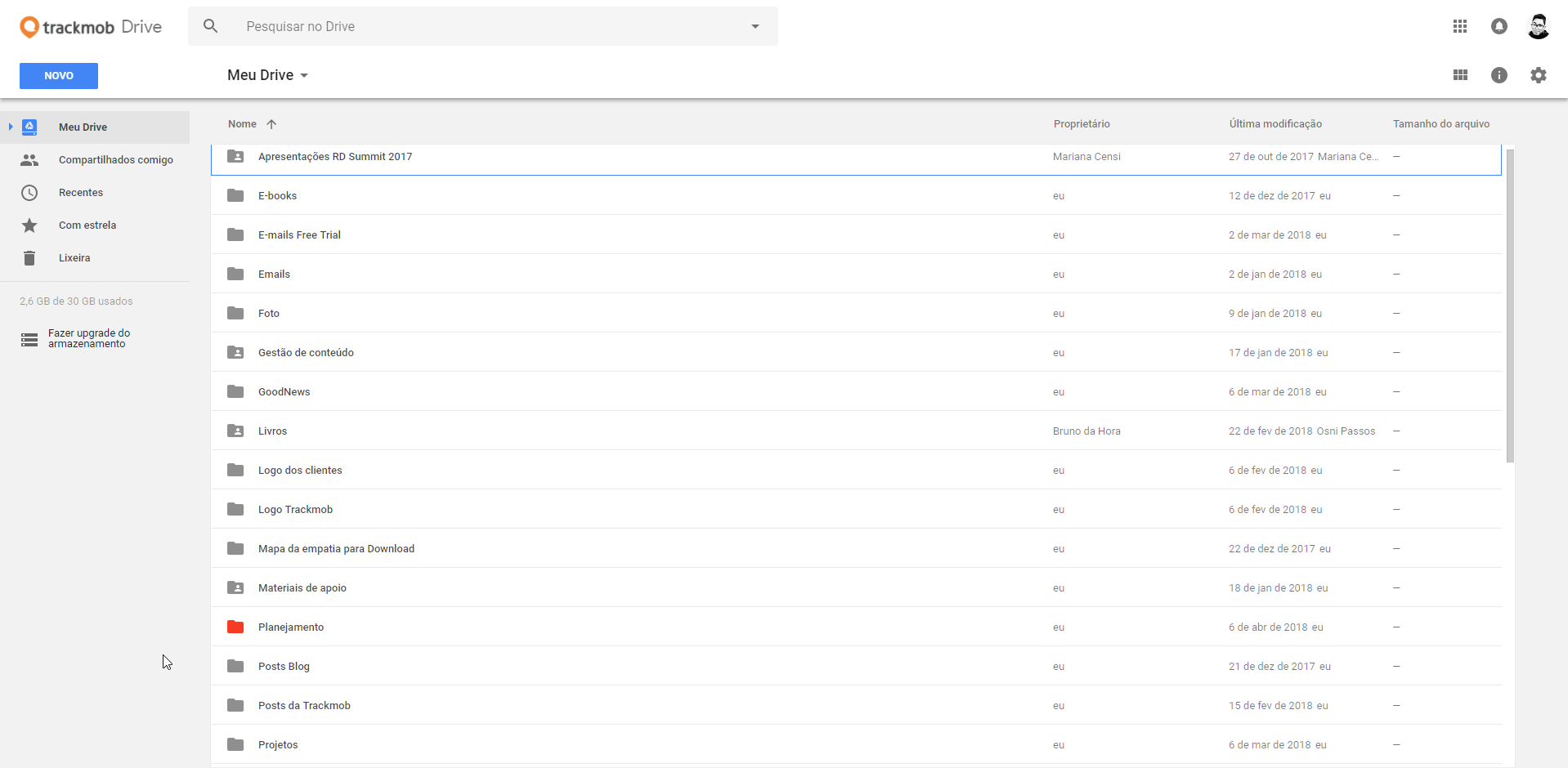
Mesmo que você esteja dentro do Google Drive da Trackmob, se tranquilize. Apenas você tem acesso aos seus documentos. Por esse motivo, agora vamos ensinar você a compartilhar um documento ou pasta para quando precisar dar acesso aos outros membros do seu time sobre alguma tarefa específica.
- Pressione com o botão direito em cima do documento específico ou pasta;
- Selecione “Compartilhar”;
- Escolha se você quer dar acesso de edição ou apenas visualização para a pessoa;
- Adicione o e-mail dela ou clique em “receber link compartilhável”;
- Envie o acesso.
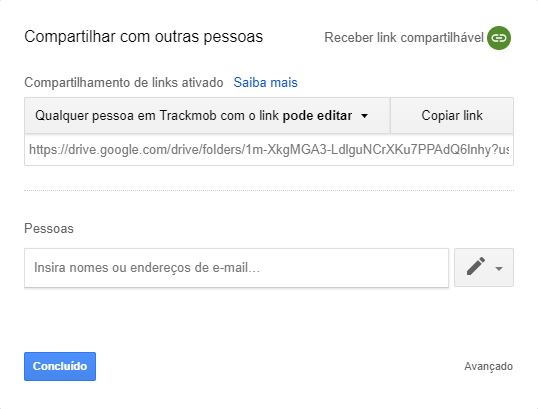
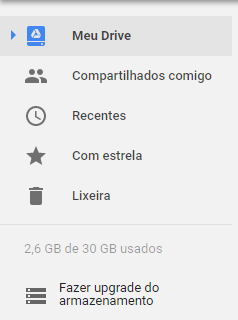
Pronto, percebeu como é bem intuitivo o uso? Ah, outra coisa. Se você quiser encontrar os arquivos que foram compartilhados com você, ou seja, vieram de outra pessoa para o seu acesso, basta apertar no ícone “compartilhados comigo” que fica no lado esquerdo da tela logo abaixo de “meu drive”:
Agora uma dica muito importante. Daqui a algum tempo (falo com por experiência própria), seu Drive estará cheio de arquivos. Por isso, várias das funcionalidades do Google Drive estão relacionadas ao visual.
Se você apertar com o botão direito do mouse em cima de uma pasta, vai encontrar um ícone chamado “cor”. Nele você consegue alterar a coloração da pasta para ganhar destaque no meio da sua organização:
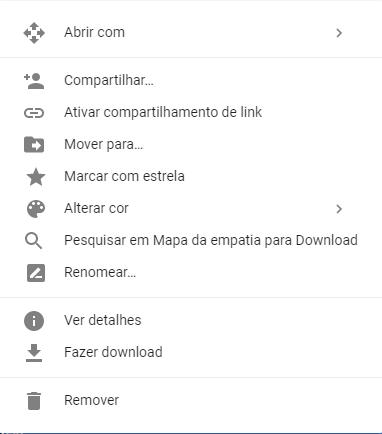
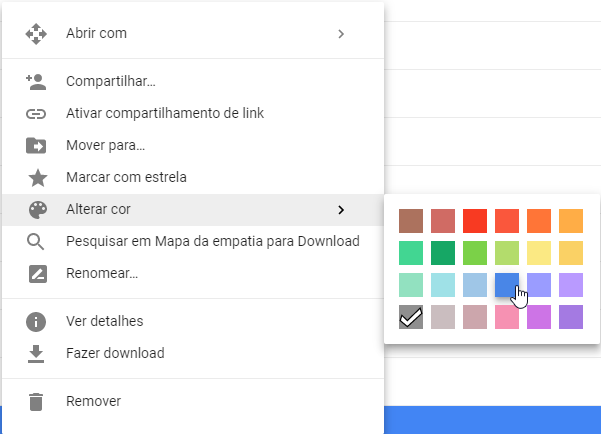
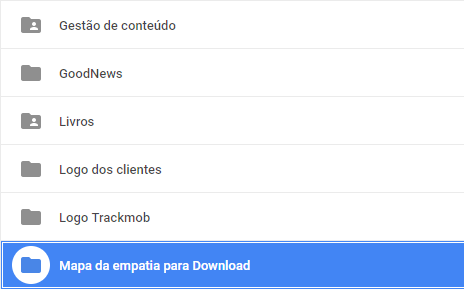
Você pode usar isso numa pasta compartilhada com clientes e leads, por exemplo, colocando na cor vermelha para saber que não pode realizar alterações nela.
Outra dica de visual é mudar de lista para grade, de acordo com a sua preferência de organização visual. Veja:
 ou
ou 
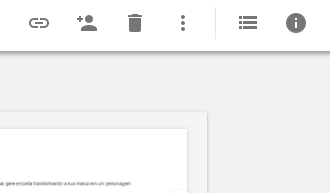
Esses botões ficam no canto superior direito da tela:
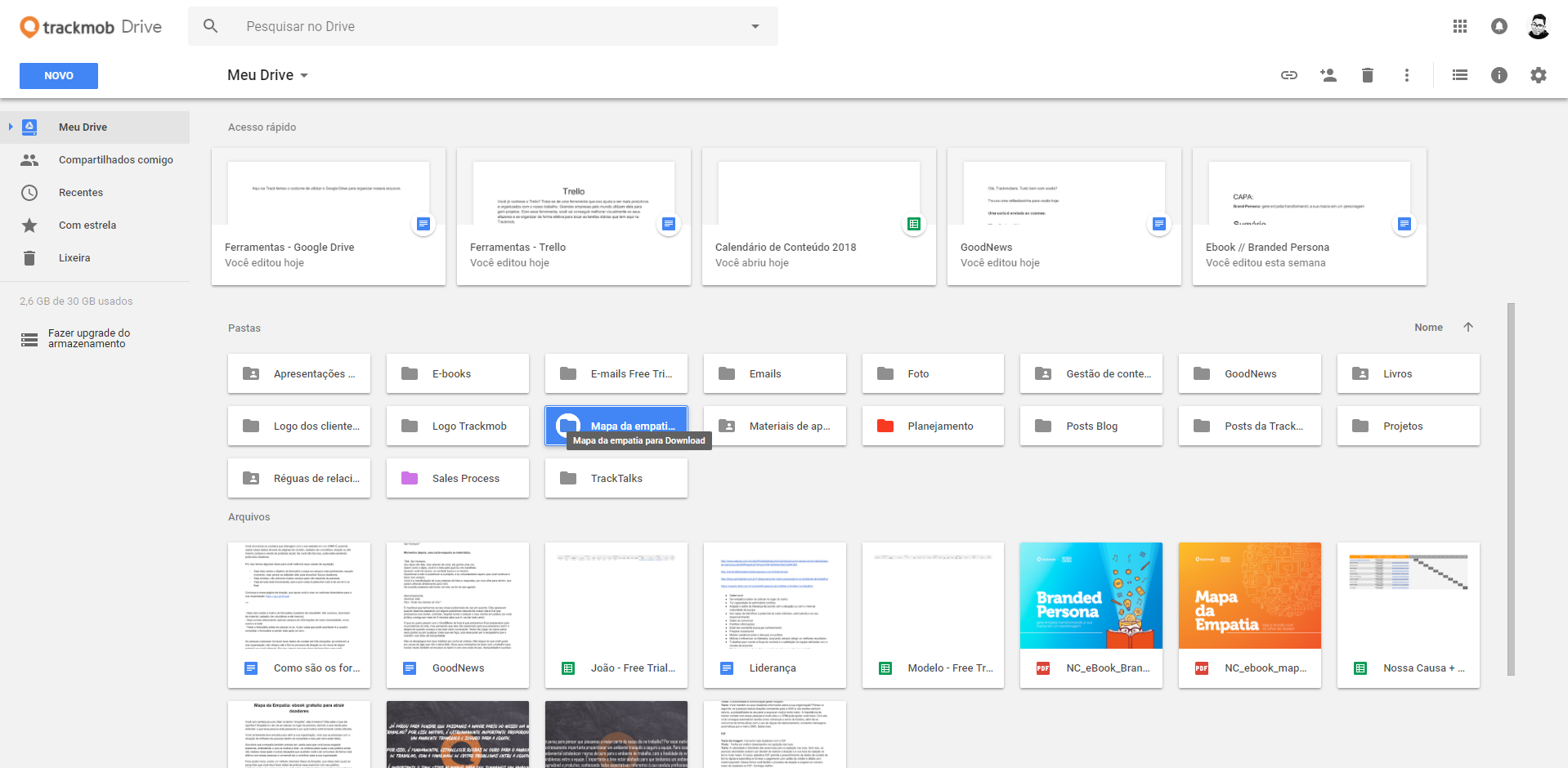
Veja a diferença entre os dois modelos:
Grade
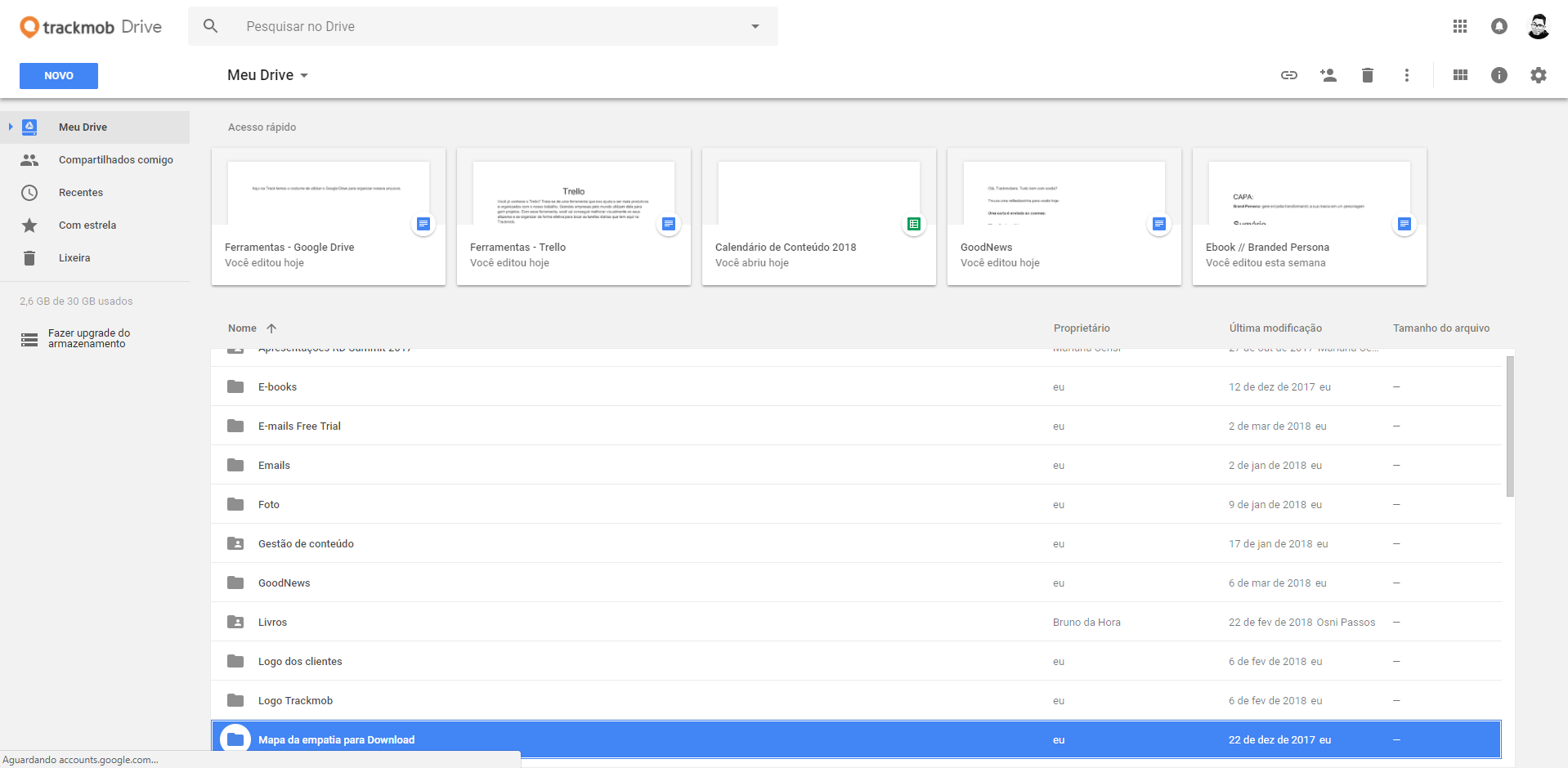 Lista
Lista
Por último, mas não menos importante, é necessário que você saiba como funciona a criação de pastas aqui da Trackmob. Tente ser o mais claro possível no nome que você criar das pastas que irá compartilhar com o seu time e estabeleça com eles um padrão de nomenclatura. Coloque a coloração nas pastas compartilhadas com os leads e clientes para que não haja problemas de alterações nos documentos.
Se divirta com o Drive.